
Manual del Aspirante / Estudiante
Este manual es para ti si eres aspirante o estudiante del Programa ADIUAS.
Antes de continuar, revisa Cómo ingresar a la plataforma.
¿Qué puedo hacer en mi Portal ADIUAS?
- Completar tu perfil de ingreso (datos personales, escuela, documentos).
- Responder encuestas y pruebas que te asigne el programa.
- Consultar tu plan de apoyo y avanzar las acciones de las que eres responsable.
- Reportar una barrera u obstáculo que te esté dificultando avanzar.
- Registrar tus propios logros y avances en tu bitácora.
- Pedir soporte si tienes un problema o duda.
- Recibir y leer notificaciones del programa.
- Gestionar tu correo de acceso.
- Elegir tu imagen de perfil.
- Tomar cursos y obtener tus certificados.
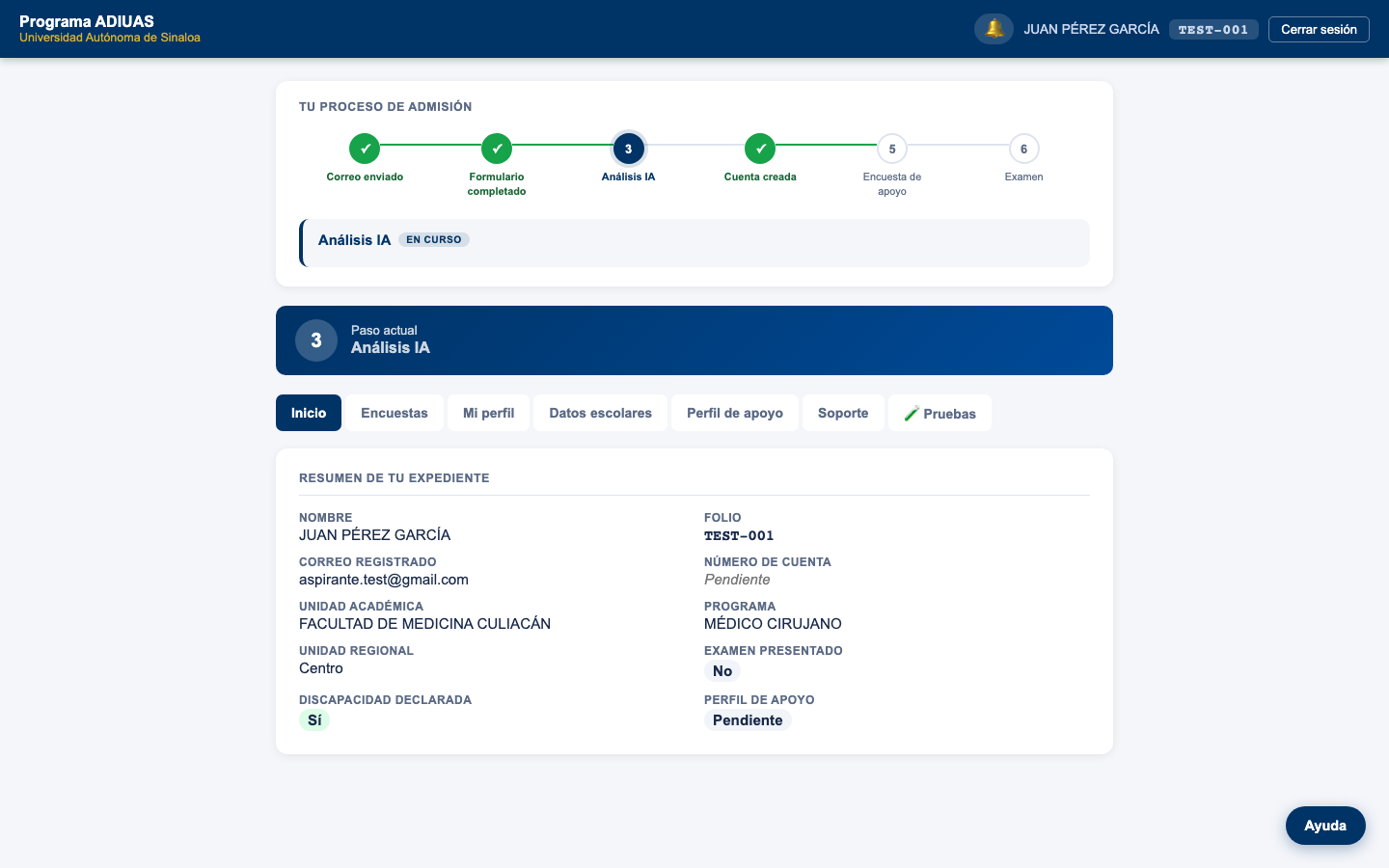
Primera vez: completar tu perfil de ingreso
La primera vez que entras, es posible que el sistema te pida completar tu "Perfil de Ingreso". Este formulario tiene varias secciones, una tras otra:
- Datos Personales — tu información básica.
- Información de la Escuela de Procedencia — nombre y tipo (pública/privada) de la escuela de la que vienes. Tu región, unidad académica y carrera ya están asignadas por Control Escolar y aparecen arriba en tu gafete; si están mal, contacta a tu coordinador (no las puedes editar tú).
- Cuestionario de Discapacidad — indícanos si tienes alguna discapacidad, para que el programa te dé el apoyo adecuado.
- Atención Prioritaria y Salud — información de salud relevante para tu seguimiento (por ejemplo, si tomas algún medicamento controlado o recibes terapia).
- Aptitudes Sobresalientes — si destacas en algún área en particular.
- Identidad y Lengua Indígena — si te identificas con algún pueblo o lengua indígena.
- Documentos Probatorios — sube los documentos que se te soliciten, por ejemplo:
- Constancia indígena.
- Certificado o credencial de discapacidad.
- Video de presentación (máximo 2 minutos).
El formulario guarda tu avance automáticamente mientras lo llenas; si cierras la página puedes continuar después. Al terminar, verás el mensaje "¡Expediente Recibido con Éxito!".
Si pasaste de la preparatoria a una carrera
Si estudiaste tu preparatoria en la UAS y ahora entraste a una licenciatura (o cambiaste de carrera o de turno), el programa une tus dos registros en un solo expediente, para que tu acompañamiento te siga en vez de empezar de cero.
Cuando eso pasa:
- Puedes entrar con cualquiera de tus dos identificadores: el folio de tu ficha de preinscripción o tu número de cuenta. Los dos te llevan al mismo lugar.
- Tu historial anterior no se pierde: tu plan de apoyo, tus barreras registradas y tu bitácora de logros siguen ahí.
- El equipo de tu escuela nueva puede ver lo que se hizo contigo antes, para continuar el apoyo que ya tenías.
Si al intentar entrar te dice que ya existe una cuenta con tu matrícula, es justamente esto: tu registro anterior existe. Entra con el correo con el que te registraste la primera vez. Si no lo recuerdas o ya no tienes acceso a él, pide apoyo desde la sección de Soporte de tu escuela.
Tu correo de acceso
En el portal puedes:
- Añadir un correo alternativo, por si pierdes acceso al correo principal.
- Verificar tu correo cuando el sistema te lo pida.
- Elegir cuál es tu correo principal de acceso, si tienes más de uno registrado.
Tu imagen de perfil
En la pestaña Mi perfil, la primera tarjeta es Tu imagen de perfil. La plataforma no guarda fotografías: elige entre tus iniciales, un emoji o una ilustración y presiona Guardar imagen. Aparecerá junto a tu nombre en la parte superior del portal y es como te verán el equipo del programa y quienes te acompañan.
Tu nombre no se cambia aquí: viene de tu expediente. Si está mal escrito, pide a tu TAE que lo corrija.
Cursos
Presiona 🎓 Cursos, en la parte superior de tu portal, para ver los cursos disponibles, inscribirte y obtener tu certificado al terminar. Tu certificado sale con el nombre de tu expediente. Todo el paso a paso está en Cursos y constancias.
Encuestas
El programa puede enviarte encuestas de satisfacción o de seguimiento. Ábrelas desde tu portal (o desde el enlace que recibiste por correo/WhatsApp), respóndelas y presiona enviar. Al terminar verás un mensaje de agradecimiento.
La más importante es el Cuestionario de necesidades educativas y diversidad funcional. Es obligatorio: sin él, tu TAE no puede elaborar tu Perfil de Apoyo. Si lo tienes pendiente, lo verás en tu portal. Si prefieres, tu TAE puede aplicártelo por teléfono o en persona.
Pruebas
Las pruebas psicopedagógicas ayudan al programa a conocer mejor cómo aprendes y a acompañarte mejor. Complementan tu Perfil de Apoyo, pero no son obligatorias para tenerlo. Puedes responderlas en línea o un miembro del personal te las puede aplicar en papel.
Si te asignan una en línea:
- Te llega un aviso en la campana y un correo, con una fecha límite. Te recordamos 3 días antes y el día límite. Si se vence, pide a tu TAE que te la reasigne.
- Ábrela en la pestaña 🧪 Pruebas. Puedes escuchar las preguntas en voz alta.
- Tu avance se guarda en tu dispositivo. Si se cierra la página, vuelve a abrirla desde el mismo celular o computadora y continúa donde ibas.
Según la prueba:
- BARSIT — tiene tiempo límite (10 minutos, o más si te concedieron tiempo
extendido). Es normal no terminar todas.
- Al acabarse el tiempo, se envía lo que alcanzaste a responder.
- Si quieres terminar antes y te faltan preguntas, presiona «Enviar así». Las que no contestaste cuentan como no acertadas.
- Al enviar verás cuántas respondiste correctamente.
- Kolb y Canal de aprendizaje — no hay respuestas buenas ni malas. Debes
responder todas las preguntas antes de enviar; el botón «Ir a la primera →» te
lleva a la que falta. Al enviar verás tu estilo o tu canal de aprendizaje.
- En Kolb, cada una de las 12 frases tiene cuatro opciones que ordenas con 4, 3, 2 y 1, usando cada número una sola vez. Si repites un número, la frase se marca en rojo en ese momento, las dos casillas con el mismo número se resaltan y abajo se lee, por ejemplo, «Repetiste el 3». Cambia uno de los dos.
- El contador distingue los dos casos: por ejemplo, «12 de 12 respondidas · 1 con números repetidos». Si intentas enviar, el aviso te dice en qué frase repetiste un número o qué pregunta te falta, e «Ir ahí» te lleva a la casilla que hay que cambiar.
- Si cierras la página con un número repetido, al volver la frase sigue igual, con la marca roja, para que la corrijas.
🎯 Mi plan de apoyo
Si tu tutor/a de apoyo especializado (TAE) ha registrado acciones para acompañarte, las verás aquí como tarjetas organizadas en tres columnas: "Por hacer", "En curso" y "Hecho". Puedes mover las tarjetas de las acciones de las que eres responsable para reflejar tu avance real. La sección "✅ Lo que se espera de mí" resume estas mismas tareas con su fecha límite, para que sepas rápidamente qué te toca hacer.
🚧 Barreras y obstáculos
Si algo te está dificultando avanzar (académico, económico, de salud, emocional, accesibilidad, familiar, u otro), repórtalo tú mismo:
- Elige el tipo de barrera.
- Describe la situación en "¿Qué barrera u obstáculo enfrentas?".
- Presiona "Reportar barrera".
Tu TAE y el equipo del programa le darán seguimiento y podrás ver su estado (Abierta / En atención / Resuelta).
🌟 Mi bitácora de logros
Registra tus propios avances y logros:
- Elige el tipo: 🏆 Logro o 📈 Progreso.
- Describe qué quieres registrar ("Cuenta tu avance o logro").
- Presiona "Agregar a mi bitácora".
En la misma bitácora también verás los logros que el equipo de apoyo reconoce sobre tu proceso.
Pedir soporte
Si tienes un problema (técnico, dudas sobre tu proceso, etc.):
- Ve a la sección de Soporte/Tickets de tu portal.
- Describe tu problema o duda.
- Envíalo. El personal del programa te responderá; verás la respuesta en la misma sección y también te llegará una notificación.
Más detalle en Avisos, tareas y soporte.
Notificaciones
Busca el ícono de campana en tu portal — ahí verás avisos y tareas que el personal te haya enviado. Un número junto a la campana indica cuántas notificaciones tienes sin leer.
Dar de baja / reportar un error
Si necesitas darte de baja del programa o reportar un error en tu información, usa el enlace de "Dar de Baja / Reportar Error" que aparece en los correos del programa, o pide ayuda al personal administrativo.