
Manual del Maestro de Asignatura
Este manual es para ti si eres maestro de asignatura o de grupo y das seguimiento a estudiantes dentro del Programa ADIUAS.
Antes de continuar, revisa Cómo ingresar a la plataforma.
Nota: no confundas este portal con el Panel Administrativo que usa el tutor/a de apoyo especializado (TAE) — ver manual del Personal Administrativo. Son dos roles y dos pantallas distintas, aunque ambos incluyan la palabra "maestro".
¿Qué puedo hacer en mi portal?
- Consultar el perfil (versión resumida) de tus estudiantes con seguimiento.
- Ver estrategias sugeridas para apoyarlos.
- Consultar el plan de apoyo de cada estudiante y avanzar las acciones donde tú eres el responsable.
- Reportar y dar seguimiento a barreras del proceso del estudiante.
- Registrar tus propias observaciones.
- Registrar acciones inclusivas que realizas en tu aula y ganar reconocimiento.
- Pedir soporte.
- Escuchar el perfil del estudiante en voz alta.
- Llenar tu propio perfil y elegir tu imagen de perfil.
- Tomar cursos y obtener tus certificados.
Si te llega un Plan de Apoyo Integral por correo
Tu TAE puede enviarte por correo el Plan de Apoyo Integral de un estudiante de tu grupo. No hace falta tener cuenta para leerlo:
- Abre el botón Leer el plan y firmar de recibido del correo.
- Escribe tu correo, el mismo en el que recibiste el mensaje, y presiona Enviarme el código.
- Escribe el código de 6 dígitos que te llega. Vence en 10 minutos.
- Lee el plan. Si prefieres, presiona 🔊 Escuchar el plan.
- Al final, marca Leí el Plan de Apoyo Integral, deja un comentario para tu TAE si quieres, y presiona Firmar de recibido. Tu TAE recibe tu acuse y tu comentario.
Ahí mismo puedes crear tu cuenta con un clic. Con ella entras a este portal, donde tienes cursos con valor en horas, a todos tus estudiantes beneficiarios con su plan actualizado, el registro del avance de las acciones y el soporte con tu TAE y con la coordinación.
El enlace es personal: no lo reenvíes. Si otra persona necesita el plan, pídeselo a tu TAE. Si el enlace venció, tu TAE te lo puede reenviar.
Mi perfil
El botón 👤 Mi perfil, arriba de tu portal, abre tus datos. Los campos con * son obligatorios:
- Tu imagen de perfil — la plataforma no guarda fotografías: elige tus iniciales, un emoji o una ilustración.
- Datos personales y de contacto — nombre completo*, teléfono* y un teléfono alterno.
- Datos laborales — número de empleado, unidad académica de adscripción, tipo de contratación y el área o disciplina que impartes.
- Correo para las notificaciones y escuelas asignadas (de solo lectura). Si necesitas cambiarlos, usa ✉️ Solicitar cambio de correos / escuelas.
Tu nombre y tu imagen son los que ven el TAE y el equipo del programa en la red de apoyo de tus estudiantes, en tus tickets y en tu reconocimiento, y el nombre con el que salen tus certificados. Mientras falte algo obligatorio, el formulario se abre solo al entrar (puedes cerrarlo con Completar después) y verás la tarea «Completa tu perfil» en la campana 🔔; se cierra sola al guardar.
Cursos
Presiona 🎓 Cursos, arriba de tu portal, para ver el catálogo, inscribirte y obtener tu certificado al terminar. Todo el paso a paso está en Cursos y constancias.
Cuando entras
Verás la lista de tus estudiantes asignados. Si atiendes más de una escuela, aparece una barra para elegir "mis escuelas".
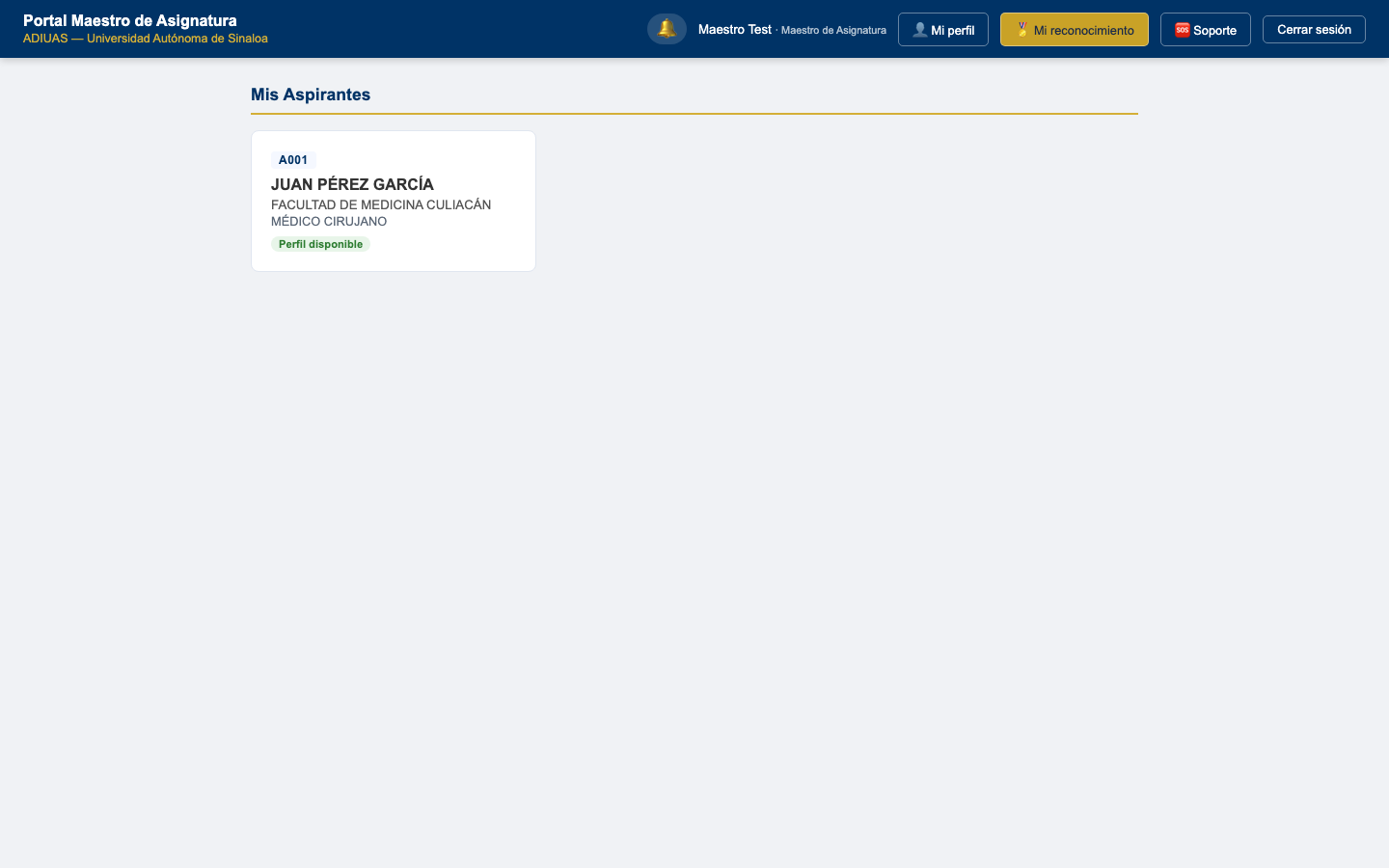
Al seleccionar un estudiante, verás cinco pestañas: Perfil, Estrategias, Plan de apoyo, Observaciones y Solicitar Soporte.
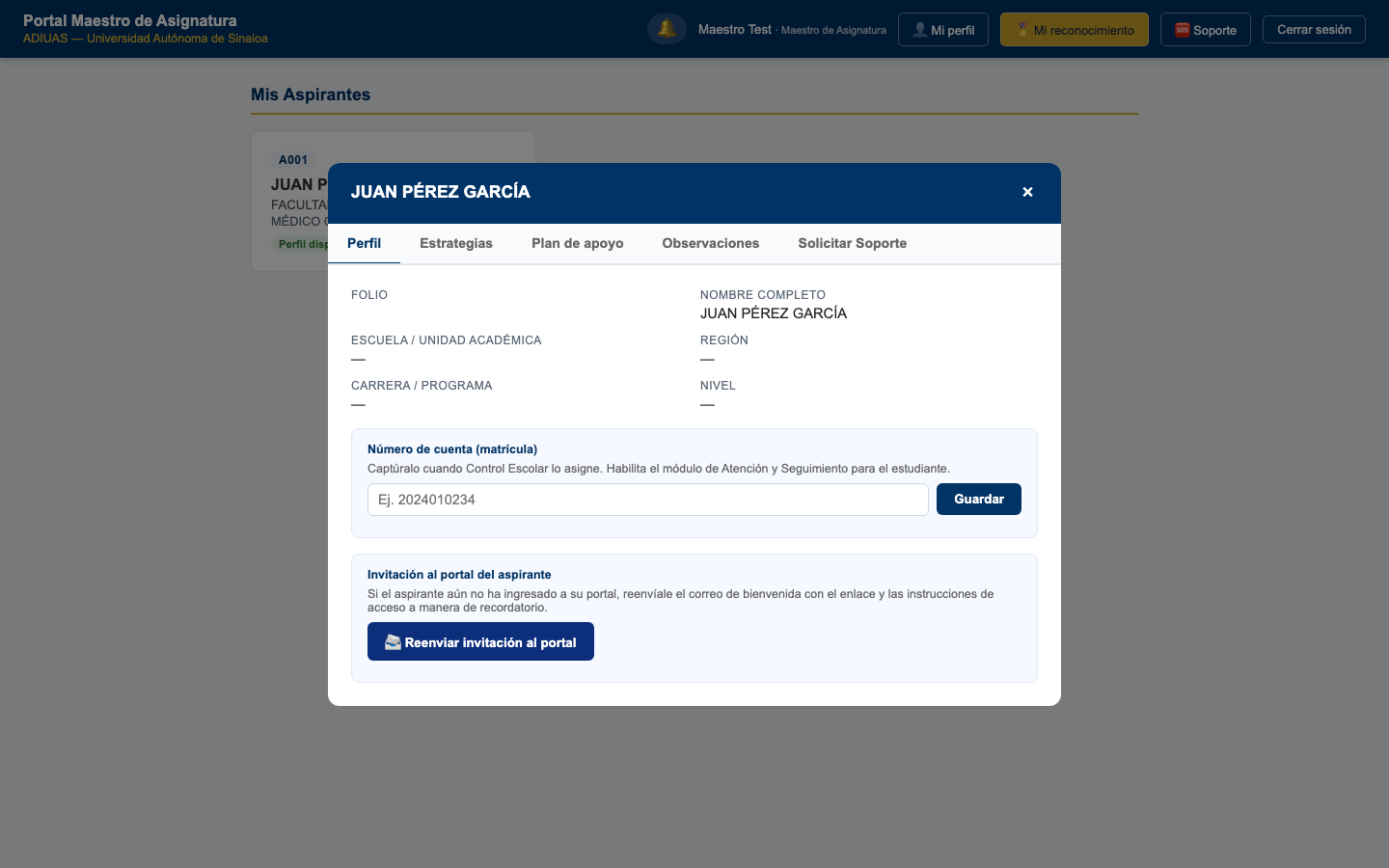
Perfil
Información resumida del estudiante — solo lo necesario para que puedas apoyarlo. Por privacidad, no verás el expediente completo (eso solo lo ve el personal administrativo). Si necesitas escuchar esta información en vez de leerla, presiona "🔊 Escuchar perfil".
Estrategias
Sugerencias de estrategias de apoyo para ese estudiante, según su perfil. Son una selección curada por el tutor/a de apoyo especializado (TAE): el perfil lo propone la IA, el TAE lo revisa y decide qué es pertinente para el aula. Si crees que falta algo o que una estrategia no aplica en tu materia, coméntalo con el TAE del plantel — él puede ajustarlo.
Plan de apoyo
El plan de acción del estudiante: qué acciones se le asignaron, quién es responsable de cada una y su fecha límite. El plan lo define el TAE, no tú: aquí lo consultas para saber qué se está trabajando con el estudiante y acompañarlo desde tu materia.
Si alguna acción te tiene a ti como responsable, esa tarjeta trae un selector de estado y puedes moverla conforme avances ("Por hacer" → "En curso" → "Hecho"). Las demás tarjetas indican a quién están asignadas y son de solo lectura. Si consideras que el plan necesita una acción nueva o un cambio, coméntalo con el TAE del plantel o repórtalo como barrera (abajo, en esta misma pestaña).
Al final de esta misma pestaña encontrarás 🚧 Barreras del proceso: las barreras u obstáculos que dificultan el avance del estudiante. Puedes:
- Reportar una barrera nueva: elige el tipo (académica, económica, salud, emocional, accesibilidad, familiar, otra) y describe la situación.
- Actualizar el estado de una barrera ya reportada (Abierta / En atención / Resuelta) y agregar una nota de resolución.
Observaciones
Escribe tus propias notas sobre el estudiante — por ejemplo, cómo lo notas en clase o avances que observas. Al crear una observación eliges su visibilidad:
- Solo el equipo (interna) — solo la ve el personal del programa.
- Compartida con estudiante y familia — también la podrán ver el estudiante y su familia en sus portales.
Solicitar Soporte
Si necesitas ayuda del programa respecto a un estudiante o un problema técnico, levanta tu solicitud desde aquí.
Más detalle en Avisos, tareas y soporte.
Registrar una acción inclusiva
El botón "🏅 Mi reconocimiento" (arriba de tu portal) abre el panel de Acciones inclusivas y reconocimiento, donde puedes documentar lo que haces para construir un aula inclusiva.
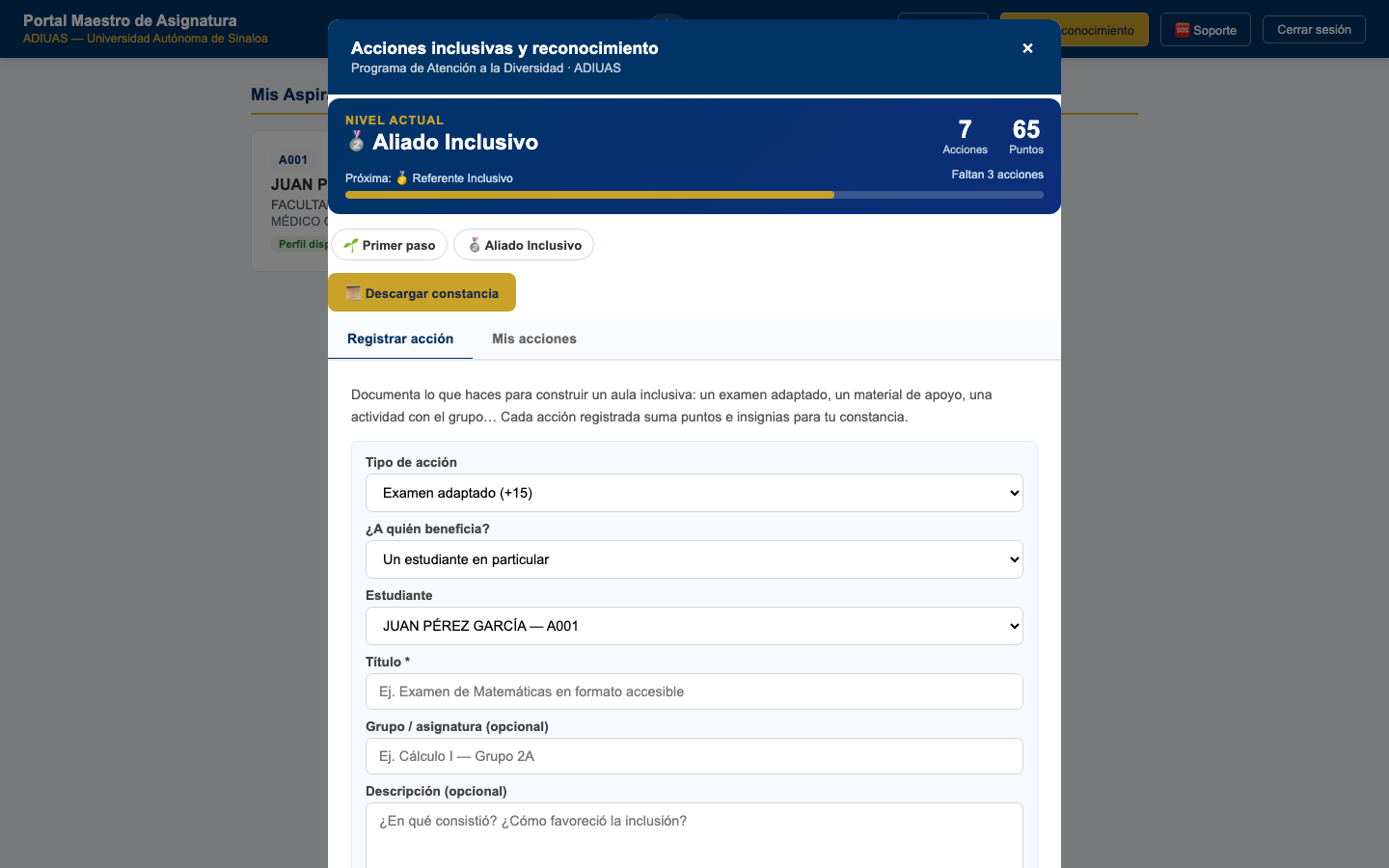
Paso a paso
- Presiona "🏅 Mi reconocimiento".
- En la pestaña "Registrar acción", elige el tipo de acción:
- Examen adaptado (+15 puntos)
- Material de apoyo (+10 puntos)
- Actividad grupal inclusiva (+10 puntos)
- Ajuste en la evaluación (+10 puntos)
- Otra acción inclusiva (+5 puntos)
- Indica a quién beneficia: un estudiante en particular o todo el grupo/clase.
- Escribe un título (obligatorio), por ejemplo "Examen de Matemáticas en formato accesible".
- Opcionalmente, indica el grupo/asignatura y una descripción de en qué consistió y cómo favoreció la inclusión.
- Opcionalmente, adjunta una evidencia (foto, imagen o PDF) — suma +5 puntos extra.
- Presiona "Registrar acción".
Cada acción registrada suma puntos e insignias para tu constancia de reconocimiento. Consulta tu historial en la pestaña "Mis acciones" dentro del mismo panel.