
Manual del Asesor Par
Este manual es para ti si eres asesor par especializado dentro de la red de apoyo de uno o más estudiantes del Programa ADIUAS.
Antes de continuar, revisa Cómo ingresar a la plataforma.
¿Qué puedo hacer en mi portal?
- Ver estrategias de apoyo sugeridas para cada estudiante que acompañas.
- Dar seguimiento al plan de acción y mover las acciones de las que eres responsable.
- Reportar y dar seguimiento a barreras del proceso del estudiante.
- Registrar tus propias observaciones.
- Documentar tus asesorías (sesiones) con evidencia.
- Ver qué se espera de ti (pendientes).
- Pedir soporte.
- Llenar tu propio perfil y elegir tu imagen de perfil.
- Tomar cursos y obtener tus certificados.
Si acompañas a más de un estudiante
Verás una pestaña por cada estudiante en la parte superior, con su nombre. Cambia de pestaña para trabajar con cada uno por separado.
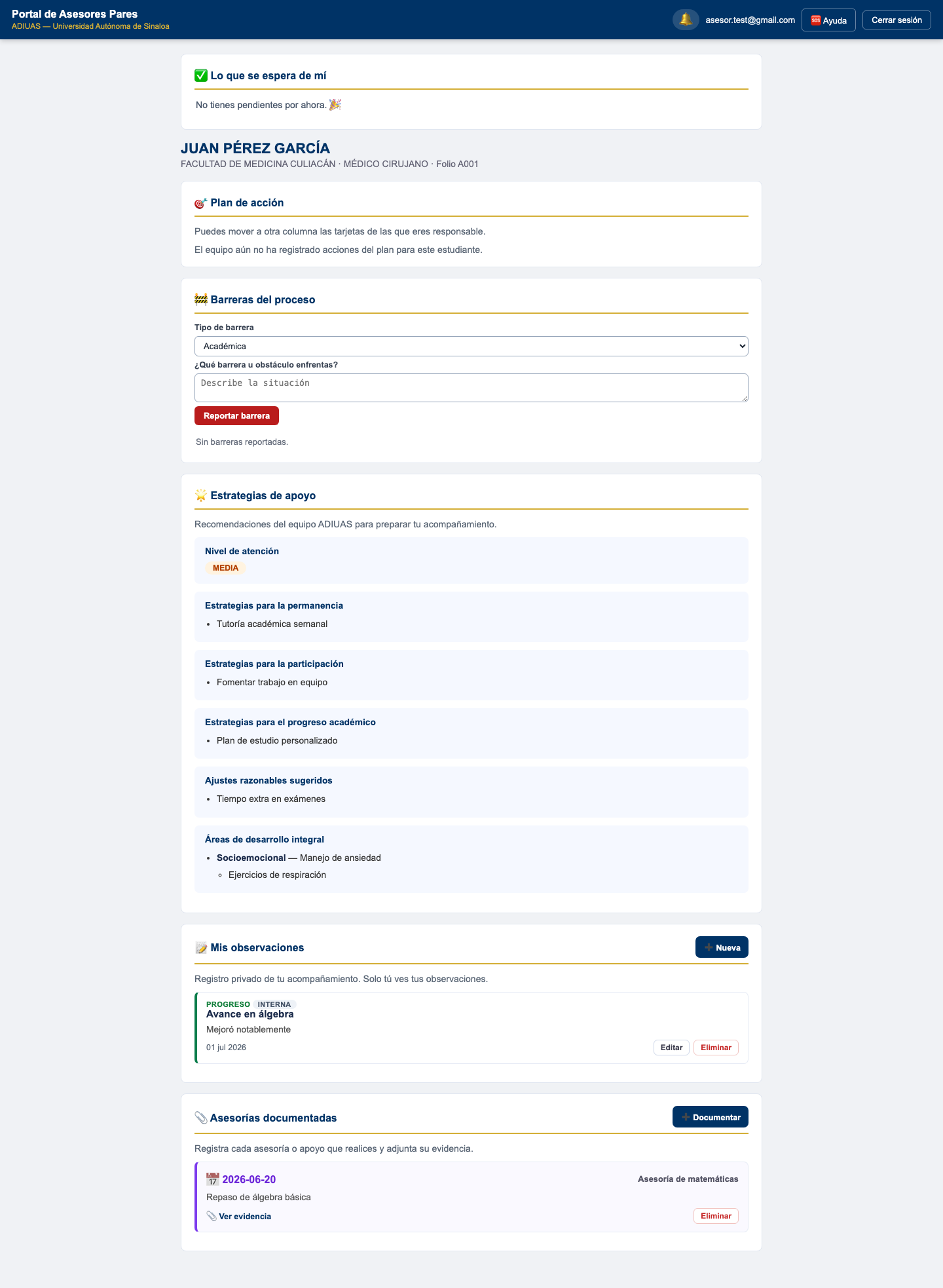
Secciones que verás por estudiante
✅ Lo que se espera de mí
Tus tareas pendientes relacionadas con este estudiante, con su fecha límite si aplica.
🎯 Plan de acción
El tablero de acciones del plan del estudiante. Puedes mover las tarjetas de las acciones de las que eres responsable entre estados (por ejemplo, de "Pendiente" a "En proceso" o "Completada") para reflejar el avance real.
🚧 Barreras del proceso
Las barreras u obstáculos que dificultan el avance del estudiante. Puedes:
- Reportar una barrera nueva: elige el tipo (académica, económica, salud, emocional, accesibilidad, familiar, otra) y describe la situación.
- Actualizar el estado de una barrera ya reportada (Abierta / En atención / Resuelta) y agregar una nota de resolución.
🌟 Estrategias de apoyo
Estrategias sugeridas para este estudiante, agrupadas en:
- Estrategias para la permanencia.
- Estrategias para la participación.
- Estrategias para el progreso académico.
Esta sección es de solo lectura (viene del perfil del estudiante armado por el equipo del programa).
📝 Observaciones
Tu propia bitácora de notas sobre el estudiante.
- Nueva observación — presiona el botón, elige el tipo de observación y escribe la descripción.
- Visibilidad — al crear una observación eliges si es:
- Solo el equipo (interna) — solo la ve el personal del programa.
- Compartida con estudiante y familia — también la podrán ver el estudiante y su familia en sus portales.
- Puedes Editar o Eliminar tus observaciones después de creadas.
📎 Asesorías documentadas
Registro de tus sesiones de asesoría con el estudiante:
- Escribe el tipo de asesoría (por ejemplo, "Asesoría de matemáticas, técnicas de estudio…").
- Adjunta, si quieres, una evidencia (foto o PDF).
- Guarda la asesoría — quedará en el historial documentado de ese estudiante.
Pedir soporte
- Ve a la sección "Soporte / Ayuda".
- Elige el tipo de solicitud:
- Situación académica
- Proceso / Acompañamiento
- Problema técnico
- Plataforma
- Otro
- Describe tu solicitud y envíala.
Notificaciones
El ícono de campana te avisa cuando el programa te envía un aviso. Junto a cada aviso verás el nombre y la imagen de quien te lo envió.
Más detalle en Avisos, tareas y soporte.
Mi perfil
El botón 👤 Mi perfil, arriba de tu portal, abre tus datos. Los campos con * son obligatorios:
- Tu imagen de perfil — no se suben fotografías: elige tus iniciales, un emoji o una ilustración.
- Datos de contacto — nombre completo* y teléfono*.
- Datos académicos — tu matrícula (número de cuenta), unidad académica y carrera, semestre y el horario en que estás disponible para asesorías.
Tu nombre y tu imagen son los que ven el TAE y el equipo del programa en la red de apoyo de los estudiantes que acompañas, y el nombre con el que salen las barreras que reportas y tus certificados de cursos. Mientras falte algo obligatorio, el formulario se abre solo al entrar (puedes cerrarlo con Completar después) y verás la tarea «Completa tu perfil» en la campana; se cierra sola al guardar.
Cursos
Presiona 🎓 Cursos, arriba de tu portal, para ver el catálogo, inscribirte y obtener tu certificado al terminar. Todo el paso a paso está en Cursos y constancias.