
Manual del Personal Administrativo (Panel Administrativo)
Este manual es para ti si tienes rol de Administrador, Coordinador regional, Tutor/a de apoyo especializado (TAE), Auxiliar o Especialista. Todos ustedes usan el Panel Administrativo. Al entrar, verás tu rol confirmado en la credencial de la esquina superior (por ejemplo, "Rol: TAE").
Antes de continuar, revisa Cómo ingresar a la plataforma.
Algunas secciones de este manual solo las verá el Administrador; se indica en cada caso. Si no ves una pestaña mencionada aquí, es porque tu usuario no tiene permiso sobre esa sección — es normal, contacta al Administrador si crees que la necesitas.
El menú principal
Al entrar verás el menú de secciones en una barra lateral a la izquierda, agrupado en tres bloques. Según tu rol verás algunas o todas de estas secciones:
| Bloque | Sección | Para qué sirve |
|---|---|---|
| Atención | 📄 Padrón de Beneficiarios | Ver y atender el caso de cada aspirante/estudiante. |
| 📈 Informes | Egresados, nuevo ingreso, población y cierres pendientes. | |
| 🏅 Inclusión docente | Reconocimiento a maestros por acciones inclusivas. | |
| 📊 Encuesta (se llama «de Apoyo» si no eres Admin) | Enviar y revisar encuestas. | |
| 🎫 Soporte | Solicitudes de soporte (tickets) recibidas. | |
| Catálogos | 🏫 Directorio de Escuelas | Directorio de escuelas, carreras y contactos. |
| 🛠️ Servicios Inclusivos | Catálogo de servicios de apoyo disponibles. | |
| 📚 Recursos | Recursos e información útil para el equipo. | |
| Administración | 👥 Personal ADIUAS (Admin) | Dar de alta y administrar el acceso del personal. Para Coordinación se llama «Auxiliares de mi región». |
| 🔍 Auditoría (Admin) | Historial de acciones realizadas en el sistema. | |
| 🗑️ Expedientes eliminados (Admin) | Revisar lo que se eliminó del padrón, restaurarlo o purgarlo. | |
| 🎓 Matrículas (Admin) | Asignar matrícula a estudiantes (Control Escolar). |
Cambiar cómo se ve el menú (🎨 Apariencia)
El botón 🎨 Apariencia, arriba a la derecha, te deja acomodar el panel a tu pantalla y a tu vista. Lo que elijas se guarda en tu navegador, solo para ti: no cambia nada para tus compañeros ni toca ningún expediente.
| Ajuste | Opciones |
|---|---|
| Menú de secciones | Barra lateral (la de fábrica) · Pestañas (arriba, como antes) · Oculta |
| Lado de la barra | Izquierda · Derecha |
| Tamaño del texto | Normal · Grande · Muy grande |
- Plegar la barra — el botón « Plegar, arriba de la barra, la deja en solo iconos y le devuelve ese espacio a la tabla. Si no reconoces un icono, deja el cursor encima y te dirá qué es. Por debajo de pantallas de 1100 px se pliega sola.
- Oculta — la barra desaparece y el contenido ocupa toda la ventana. Para volver a
ella usa ☰ Secciones, arriba a la derecha: se abre como un cajón, eliges a dónde
ir y se cierra sola. También se cierra con la tecla
Esco pulsando fuera. - Tamaño del texto — agranda todo el panel en proporción, sin romper las columnas. Si te cuesta leer los datos del expediente, empieza por aquí.
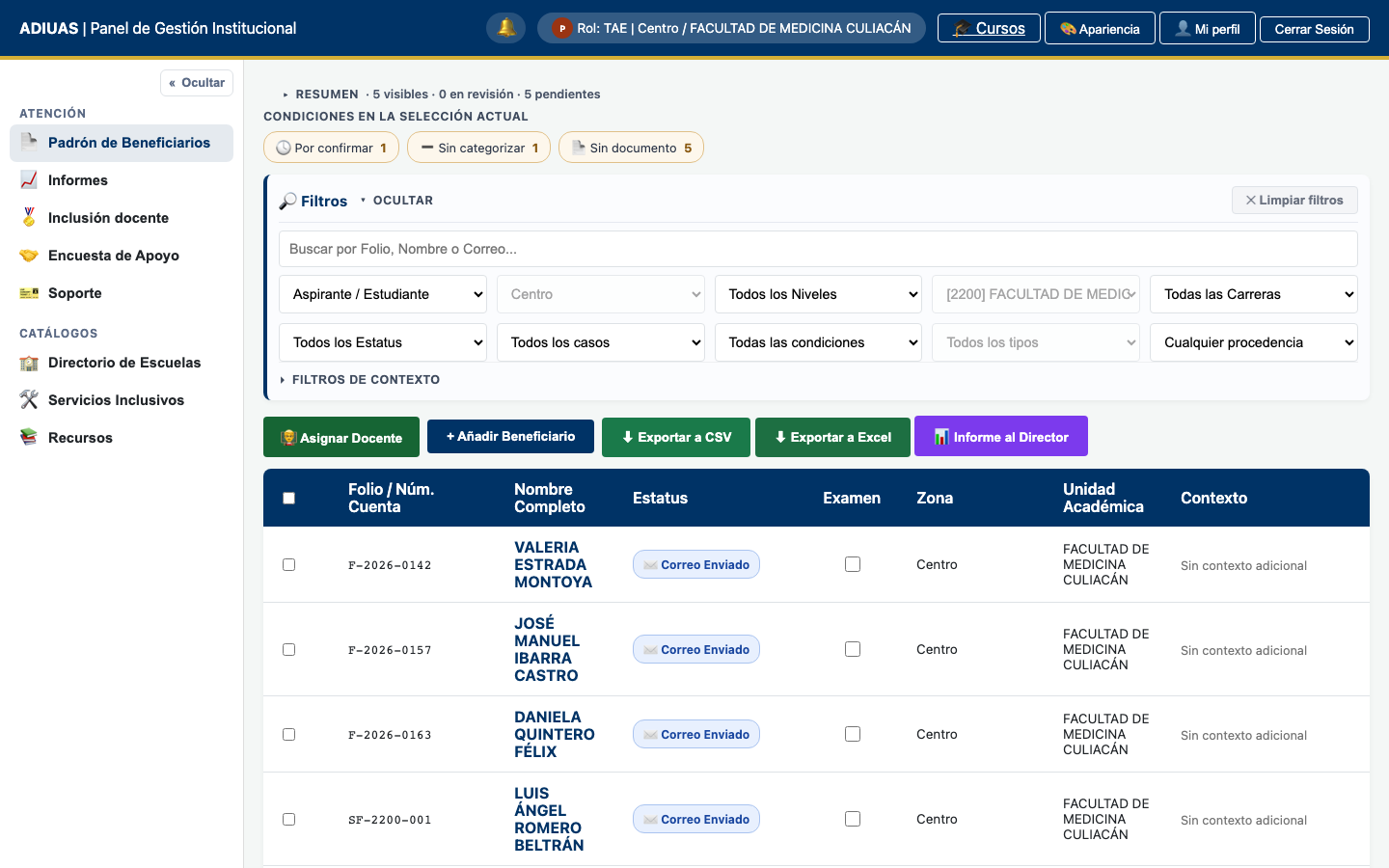
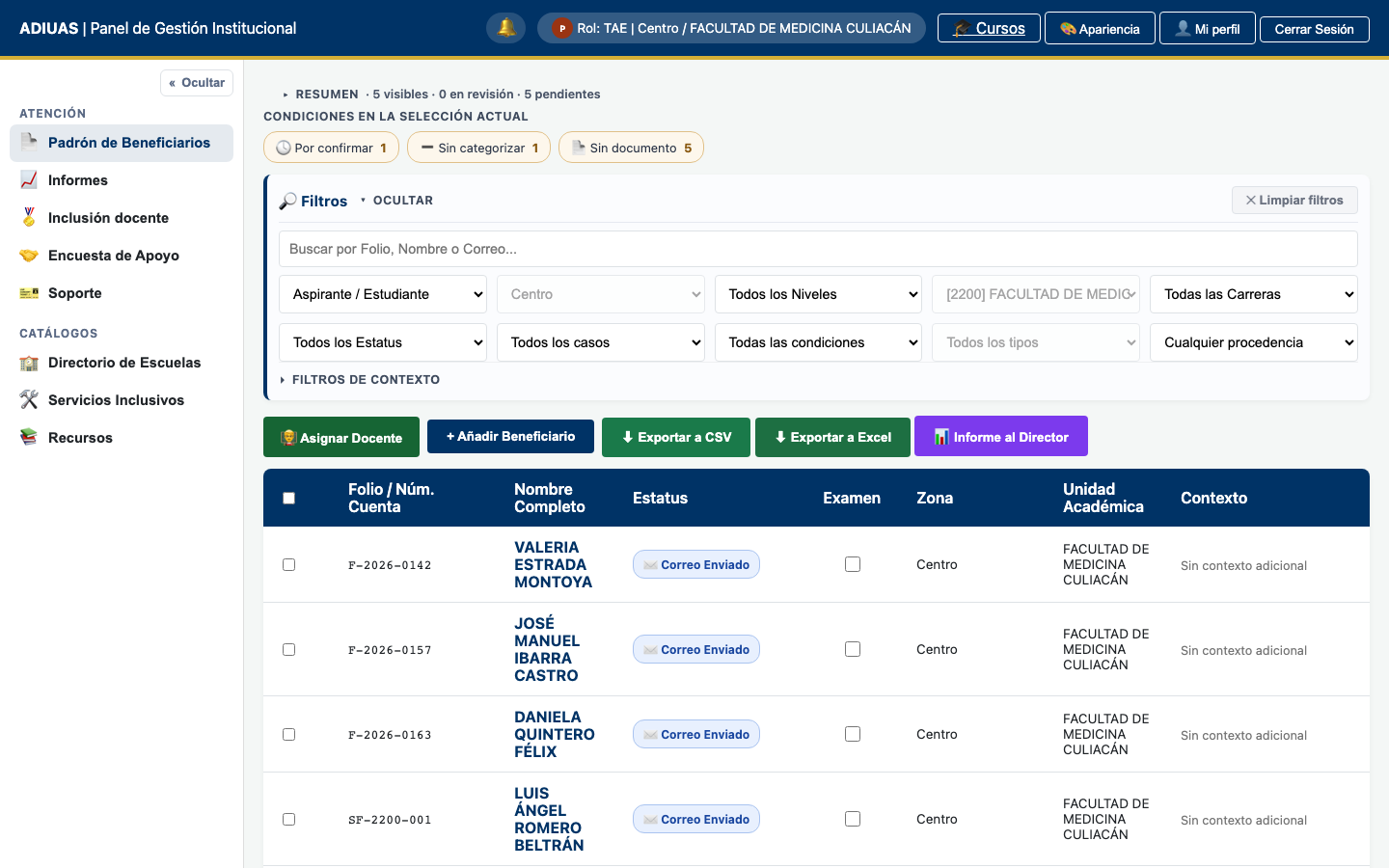
Tu credencial de rol, arriba a la derecha, confirma con qué permisos entraste (por ejemplo, un tutor/a de apoyo especializado ve menos pestañas que un Administrador). En pantallas de poca altura, como la del centro de cómputo, Cursos, Apariencia, Mi perfil y Cerrar Sesión se recogen en un menú que se abre desde esa misma credencial:
1 · Padrón de Beneficiarios
Es la pantalla principal: la lista de todos los aspirantes/estudiantes.
Tablero de indicadores
Arriba de la lista verás tarjetas con números:
- Total Visibles — registros en tu vista actual (según filtros).
- Aprobados / IA — perfiles ya validados por el análisis de IA.
- Revisión Manual — casos que requieren que tú los revises a mano.
- Pendientes — aún no han respondido el formulario (haz clic para enviarles un recordatorio automático).
- Dados de Baja — ya no recibirán más correos del programa.
- Encuesta de Apoyo — cuántos ya respondieron el cuestionario (clic para filtrarlos).
- 🎓 Egresados, 👋 Baja voluntaria, 📕 Baja académica — cómo terminó la trayectoria de quienes ya cerraron su caso.
Ojo con el contador de egresados: cuenta también a quienes egresaron de tu plantel y continuaron estudiando en otra escuela de la UAS. Su expediente ya no es tuyo, pero el egreso lo formaste tú y por eso sigue contando aquí.
Buscar y filtrar
Usa la caja de búsqueda (por folio, nombre o correo) y los filtros de región, nivel educativo y escuela para encontrar a alguien o acotar la lista.
El filtro estado del caso es el que más información te da:
| Opción | Qué te muestra |
|---|---|
| 🟢 Caso abierto / 🏁 Caso cerrado | Lo de siempre. |
| 🎓 Egresados | Los que egresaron de tu plantel, incluidos los que ya se fueron a otra escuela. |
| ↗️ Continuaron en otra escuela | Solo los que salieron: quiénes son y a dónde fueron. |
| ⏳ Posible egreso sin cierre | Cursaron el último semestre de su nivel y su caso sigue abierto. Es la lista de a quién preguntarle. |
| 📝 Informe de cierre sin redactar | Casos que el sistema cerró solo y cuyo informe quedó vacío. |
Quienes ya se fueron a otra escuela no aparecen en tu padrón del día a día: salen solo cuando los pides con uno de esos filtros, marcados con ↗️ Continuó en…. De ellos verás su nombre, el ciclo que cursó contigo, por qué salió y a dónde fue — nada de la atención que hoy le da la otra escuela, porque ese expediente ya no es tuyo.
Abrir el expediente de una persona
Haz clic sobre un nombre de la lista para abrir su expediente. El expediente ocupa toda la zona de trabajo y la barra de secciones sigue a la vista a un lado. Para regresar a la lista, usa ← Padrón (arriba a la izquierda) o la tecla Esc. Si eliges otra sección en la barra, también sales del expediente.
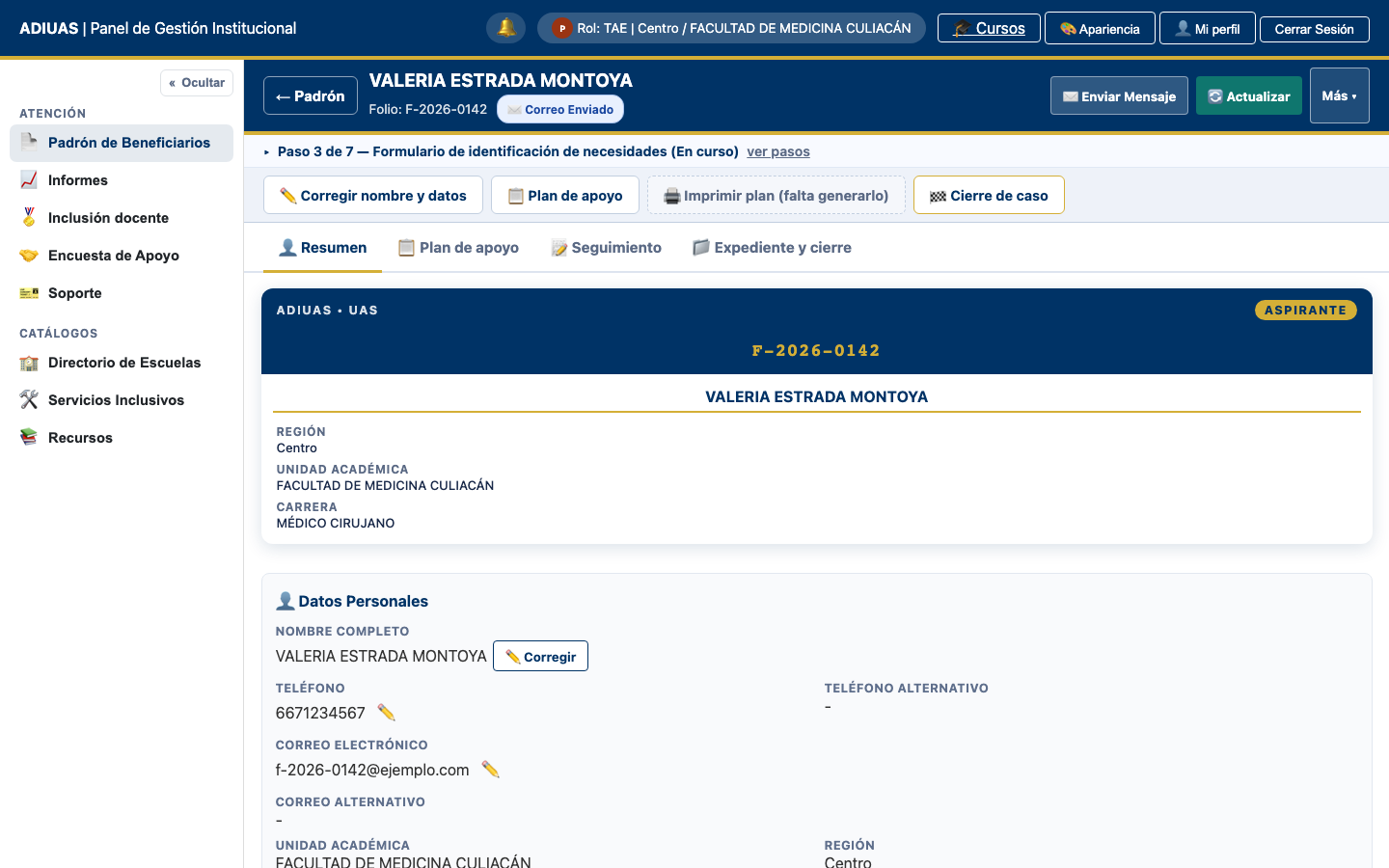
Arriba del expediente encontrarás, siempre a la vista:
- Acciones frecuentes — cuatro botones que te llevan directo a lo que más se busca:
- ✏️ Corregir nombre y datos — abre Resumen → Datos personales con el foco en ✏️ Corregir.
- 📋 Plan de apoyo — abre el Perfil de Apoyo Integral.
- 🖨️ Imprimir plan — imprime la hoja para el docente. Si todavía no hay perfil, el botón dice «(falta generarlo)» y te lleva a donde se genera.
- 🏁 Cierre de caso — te lleva a la sección de cierre (ver Cerrar un caso).
- ✉️ Enviar Mensaje, 🔄 Actualizar y el menú Más ▾ (reenviar invitación, enviar encuesta y eliminar expediente).
- Proceso del beneficiario — una línea con el paso actual. Haz clic para desplegar todos los pasos.
Las secciones del expediente están en cuatro pestañas:
👤 Resumen
- Datos Personales — información de contacto y académica. El botón ✏️ Corregir junto al nombre sirve para corregirlo, y el lápiz junto a Unidad Académica, para corregir la escuela y la carrera (ver Corregir un expediente mal capturado).
- Red de Apoyo — quién de la red (maestro de asignatura, tutor/familia, asesor par) está asignado a este caso. Cómo agregarlos e invitarlos: ver La red de apoyo.
- Inscripciones adicionales.
📋 Plan de apoyo
- Perfil de Apoyo Integral — resumen de necesidades y apoyos sugeridos, generado con IA. Tú tienes la última palabra: ver Editar el Perfil de Apoyo Integral. Aquí están también 🖨️ Imprimir plan para el docente y las versiones anteriores.
- Plan de apoyo (acciones) — el tablero de acciones del plan: qué se le pidió hacer, a quién y para cuándo. Aquí puedes agregar, editar, eliminar y mover acciones entre las columnas "Por hacer", "En curso" y "Hecho". Ver Plan de apoyo y red de apoyo.
- 🚧 Barreras del proceso — barreras que dificultan el avance del estudiante. Puedes reportar una barrera nueva (tipo + descripción) y actualizar el estado de las ya reportadas (Abierta / En atención / Resuelta), con una nota de resolución si corresponde.
- Cuestionario de apoyo y categorización — los insumos obligatorios del perfil.
📝 Seguimiento
Tiene tres sub-pestañas: Observaciones, 🧪 Pruebas y 🧭 Trayectoria.
📁 Expediente y cierre
Tiene dos sub-pestañas:
- 📁 Documentos — la evidencia, la Validación de Documento (Análisis de IA) y la Corrección por Revisión Humana.
- ⚙️ Gestión y cierre de caso — matrícula, logística de examen, WhatsApp y, al final, 🏁 Cierre de caso.
Insumos del Perfil de Apoyo Integral
Arriba del expediente de un estudiante verás 📋 Insumos para el Plan de Apoyo Integral, dividido en dos grupos:
| Grupo | Qué incluye | ¿Detiene el Perfil? |
|---|---|---|
| Obligatorios | Cuestionario de necesidades educativas y diversidad funcional (sección A, necesidades educativas; sección B, diversidad funcional) y grupos de atención confirmados | Sí. Sin estos dos, el botón «✨ Generar Perfil de Apoyo Integral» queda desactivado y te dice cuál falta. |
| Complementan el Plan | Pruebas psicopedagógicas (BARSIT, Kolb, Canal), pruebas complementarias, documentos probatorios y cuenta en la plataforma | No. Si están, la IA los toma en cuenta y el Perfil sale más completo; si faltan, se genera igual. |
El contador («1 de 2 insumos obligatorios completos») solo cuenta los obligatorios. Los complementarios sin capturar aparecen con ○, no con ❌, porque no son un pendiente.
- Si el estudiante no ha respondido el cuestionario, presiona «Aplicar» en el checklist y aplícaselo por llamada o en persona: queda registrado como aplicado por ti.
- Si faltan los grupos de atención, presiona «Capturar»: se abre la pestaña 📁 Documentos con 🔍 Corrección por Revisión Humana desplegada. Marca los grupos, escribe la nota de revisión y guarda. Ver Categorización de Condiciones.
- Las pruebas pueden llegar después. Si se completan cuando el Perfil ya existe, puedes volver a generarlo para que las incluya (se archiva la versión anterior, ver Re-generar con IA).
Editar el Perfil de Apoyo Integral
La IA propone; tú, que conoces al estudiante, decides. Presiona "✏️ Editar perfil" y podrás:
- Corregir el texto de cualquier estrategia, ajuste o área de desarrollo.
- Agregar las que falten: cada lista (Permanencia, Participación, Progreso académico y Ajustes razonables) tiene su botón "+ Agregar".
- Eliminar con el botón 🗑 la que no aplique.
- Cambiar el nivel de atención, el contexto de la condición y las observaciones para el equipo.
Al terminar, presiona "Guardar cambios".
Decidir qué ve el maestro de asignatura
Cada estrategia y cada área tienen una casilla "Visible al docente". Si la desmarcas, esa estrategia deja de aparecer en el portal del maestro de asignatura, pero sigue aquí para el equipo ADIUAS. En la vista normal las verás atenuadas y marcadas con 🚫 Oculto al docente, para que sepas siempre qué estás ocultando.
⚠️ Importante: por ahora la visibilidad aplica a lo que el docente lee en su portal. El botón "🔊 Escuchar perfil" todavía narra el perfil completo, así que una estrategia oculta sí se escucha. Tenlo en cuenta si el motivo para ocultarla es delicado.
Si editas una estrategia que ya estaba en el plan de acción
El vínculo entre una estrategia y su acción del plan se guarda por el texto. Si corriges ese texto, la acción queda citando el anterior. Cuando pasa, aparece un aviso con las acciones afectadas y un botón "Eliminar acción": elimínala y vuelve a crearla desde la estrategia corregida con "➕ Acción".
Re-generar con IA después de haber editado
Si vuelves a generar el perfil, la IA escribe uno nuevo desde cero y se pierden tanto tus textos como las marcas de visibilidad. Por eso el sistema te pide confirmación y archiva una copia: con "Ver versiones anteriores" puedes consultarlas y restaurar la que quieras. Restaurar también archiva la versión actual, así que nunca pierdes nada.
📁 Documentos
Documentos que el aspirante/estudiante subió (constancias, credenciales, video de presentación, etc.).
⚙️ Gestión
- 🎓 Matrícula (Número de Cuenta) — capturar o corregir su número de cuenta. Ver Capturar la matrícula.
- Logística de Examen — datos operativos del examen.
- WhatsApp — enviar un mensaje individual por WhatsApp a esta persona.
🧪 Pruebas
Las pruebas psicopedagógicas complementan el Perfil de Apoyo Integral: si están respondidas, la IA las toma en cuenta, pero no son requisito para generarlo (ver Insumos del Perfil de Apoyo Integral).
La plataforma tiene los tres instrumentos oficiales del CAAD:
| Prueba | Qué explora | Cómo se responde | Tiempo |
|---|---|---|---|
| BARSIT (Test Rápido Barranquilla) | Habilidad intelectual en 5 áreas: Información, Comprensión Verbal, Razonamiento Verbal, Lógico y Numérico | 60 reactivos: elegir la palabra correcta o escribir los dos números que faltan en una serie | 10 minutos |
| Kolb — Estilo de aprendizaje | Cómo prefiere aprender: Divergente, Asimilador, Convergente o Acomodador | 12 frases; ordenar sus cuatro terminaciones del 4 (más se parece a mí) al 1 (menos) | Sin límite |
| Canal de aprendizaje | Canal preferente: Visual, Auditivo o Kinestésico | 28 preguntas de opción múltiple (14 se califican) | Sin límite |
Cada prueba es una tarjeta con su estado: Pendiente, Asignada, ⚠️ Vencida o ✓ Completada. Hay dos formas de aplicarla.
Opción 1: que la responda en línea (📱 Asignar virtual)
- Presiona 📱 Asignar (virtual).
- Si el estudiante todavía no tiene cuenta en el portal, el sistema te lo advierte: no podrá responderla. Mejor aplícala en papel o reenvíale la invitación desde ⚙️ Gestión.
- Elige la fecha límite. En el BARSIT eliges también el tiempo para responder: 10 minutos (el del instrumento), 15 (tiempo extendido 1.5×), 20 (doble) o sin límite. El tiempo extendido es un ajuste razonable y queda registrado en el resultado.
- Presiona Asignar y notificar. El estudiante recibe una tarea en su campana y un correo.
El sistema le recuerda al estudiante 3 días antes y el día límite. Si vence sin respuesta, te avisa a ti al día siguiente y la tarjeta muestra ⚠️ Vencida con el botón 🔄 Reasignar (nueva fecha).
Opción 2: aplicarla en papel y capturarla (✍️ Capturar presencial)
- Presiona 🖨️ Imprimir formato y aplica la prueba. En el BARSIT, cronometra los 10 minutos.
- Presiona ✍️ Capturar (presencial) y transcribe las respuestas. El formulario va en el mismo orden que el cuadernillo (del 1 al 60 en el BARSIT).
- Presiona Guardar. El sistema califica: no tienes que sumar nada a mano.
⚠️ Kolb: usa el formato que imprime la plataforma. En el impreso anterior del CAAD las terminaciones de cada frase están en desorden bajo el encabezado fijo EC · OR · CA · EA, y calificarlo a mano da un estilo equivocado.
BARSIT con preguntas sin contestar
El BARSIT es una prueba de velocidad: es normal que queden reactivos en blanco.
- Al capturar, si faltan reactivos, el sistema te dice cuáles y te pregunta si quieres guardar así. Los que queden en blanco cuentan como no acertados.
- En línea, el estudiante también puede «Enviar así» antes de que se acabe el tiempo. Al agotarse los 10 minutos, se envía solo lo que alcanzó a responder.
- La tarjeta muestra cuántos quedaron sin contestar. Tómalo en cuenta al interpretar: muchos blancos al final suelen indicar que no alcanzó a llegar, no que no supiera.
- Una serie numérica solo cuenta como acierto si tiene los dos números correctos.
En Kolb y Canal sí hay que capturar todo: una frase de Kolb a medias invalida la suma.
Cómo leer el resultado
- BARSIT — aciertos sobre 60 y un nivel por área, sobre 12 reactivos cada una:
1-4 Deficiente · 5-7 Inferior · 8-10 Promedio · 11-12 Superior.
- Debajo aparece la Referencia (baremo de secundaria), marcada como
orientativa. No existe un baremo para bachillerato ni licenciatura, así que
esta categoría sirve de norte, no de diagnóstico. Es la del baremo de
secundaria (≤26 Muy inferior · 27-33 Inferior · 34-43 Mediano · 44-50 Superior ·
50 Excelente).
- Si la prueba se aplicó con tiempo extendido o sin límite, tampoco es comparable con esa tabla, y la tarjeta lo advierte.
- No la uses como etiqueta con el docente ni con la familia. El estudiante no la ve: solo ve cuántas acertó.
- El BARSIT no estima CI: la plataforma no lo calcula.
- Debajo aparece la Referencia (baremo de secundaria), marcada como
orientativa. No existe un baremo para bachillerato ni licenciatura, así que
esta categoría sirve de norte, no de diagnóstico. Es la del baremo de
secundaria (≤26 Muy inferior · 27-33 Inferior · 34-43 Mediano · 44-50 Superior ·
- Kolb — el estilo dominante y los puntos de cada modo (EC, OR, CA, EA).
- Canal de aprendizaje — el canal dominante. Si hay empate entre dos canales, la tarjeta lo muestra en lugar de elegir uno.
Lectura profesional
Si tienes formación en psicometría, presiona 🧑⚕️ Registrar lectura profesional y anota el resultado, el método y tu interpretación:
- Tu lectura manda sobre la de la IA en el Perfil de Apoyo Integral.
- Si la aplicaste fuera de la plataforma, puedes marcarla como aplicada fuera sin transcribir las respuestas.
- Marca «no usar para generar el Perfil» si tu interpretación no debe llegar a lo que lee el docente.
Analizar, corregir y volver a aplicar
- 🤖 Analizar con IA — propone un resumen y estrategias docentes a partir del resultado. Revísalo: es una propuesta.
- ✏️ Recapturar — corrige un error de transcripción; el sistema vuelve a calificar.
- 🔁 Volver a aplicar — archiva el resultado anterior (no se pierde) y la prueba vuelve a quedar pendiente.
- Seguimiento — si un resultado lo requiere, activa el seguimiento y registra las citas con su evidencia.
Pruebas complementarias
Para otros instrumentos que apliques según el caso: en 📋 Pruebas complementarias elige la prueba en «Selecciona una prueba» (o «Otro» y escribe su nombre), presiona + Añadir y registra el resultado, la interpretación y, si quieres, un archivo adjunto. También complementan el Perfil de Apoyo Integral.
Tratamiento médico y medicamentos controlados
En la misma pestaña registras medicamentos controlados y terapias o tratamientos, con su receta u orden médica adjunta. Es información sensible: no se envía al Perfil de Apoyo Integral.
🧭 Trayectoria
Los ciclos de estudio anteriores de esa persona: en qué plantel estuvo, qué nivel y carrera cursó, con qué matrícula y turno, por qué se cerró ese ciclo y cuándo.
Es la pestaña que consultas cuando recibes a alguien: te dice de dónde viene y qué se hizo con él antes de llegar contigo. Cada ciclo trae su informe de cierre completo —trayectoria, logros, recomendaciones y barreras que se atendieron—; está plegado, ábrelo con «📄 Informe de cierre de este ciclo».
Si el ciclo entró al unificar dos expedientes, se indica con qué coincidencia se vinculó (CURP, correo o nombre). Y si el caso lo cerró el sistema y nadie redactó el informe, la tarjeta lo dice en vez de mostrarte un informe vacío.
Verás esta pestaña vacía en casi todos los expedientes: solo se llena cuando alguien se reinscribe a un ciclo nuevo. Las primeras unificaciones de preparatoria a licenciatura son las que empiezan a llenarla.
📝 Observaciones
Anota observaciones sobre el caso (resumen breve + descripción). Al crearlas eliges su visibilidad: solo el equipo (interna), o compartida con estudiante y familia (visible en sus propios portales).
Corrección por revisión humana
Cuando el análisis de IA no está seguro, el caso aparece marcado para "🔍 Corrección por Revisión Humana": revísalo y corrige manualmente lo que haga falta.
Registrar o eliminar un aspirante manualmente
- Registrar Aspirante Manualmente — da de alta a alguien que no llenó el formulario en línea. Captura su CURP si la tienes: es lo único que permite reconocer a esa persona si más adelante vuelve con otro folio —al pasar de preparatoria a licenciatura, por ejemplo—, y de ella se toman su sexo y su fecha de nacimiento, así que no hay que capturarlos aparte. El sistema comprueba que la CURP sea válida y que corresponda al nombre que escribiste; si no cuadra, te lo dice antes de guardar.
- 🗑️ Eliminar — saca el expediente del padrón. Es solo para registros que nunca debieron estar ahí. Si la persona egresó o se fue, no lo elimines: lee primero la sección que sigue.
Eliminar un expediente no es cerrar su caso
Si el estudiante ya no está en la escuela (egresó, se dio de baja o cambió de escuela o de carrera), su expediente no se elimina: se le cierra el caso (ver Cerrar un caso). Al cerrarlo se guarda su trayectoria, y tu escuela puede seguir contándolo en sus números. Un expediente eliminado no aparece en ninguna estadística: ni en el padrón ni en las tarjetas, los informes o el mapa público.
Elimina solo cuando la persona nunca debió estar en el padrón:
| Motivo | Ejemplo |
|---|---|
| Error de captura de Control Escolar | Llegó en el padrón por equivocación. |
| La persona declara no querer ser beneficiaria | Lo dijo ella misma. |
| Está duplicado | Ya tiene otro expediente. Si los dos tienen información, conviene más unificarlos. |
| Fue un registro de prueba | Lo creaste tú para conocer la plataforma. |
| Otro | Solo con este motivo la nota es obligatoria. |
Cómo se hace:
- Desde el expediente, pulsa 🗑️ Eliminar. Desde el padrón también puedes marcar varios y pulsar 🗑️ Eliminar (N): se abre la misma ventana.
- Elige el motivo (siempre es obligatorio) y escribe en la nota qué pasó.
- Pulsa Eliminar Permanentemente.
Si el motivo que eliges es Egresó, Se dio de baja, Cambió de escuela o de carrera o Ya no está en la escuela, el botón de eliminar se desactiva y aparece 🏁 Ir a Cierre de caso. Ese botón abre el formulario de cierre con el motivo ya elegido y lo que escribiste en la nota pasado al resumen de trayectoria.
Si el expediente ya tiene información (plan de apoyo, cuestionario, pruebas, observaciones, bitácora, etc.), la plataforma no lo elimina a la primera. Antes te muestra la lista de lo que contiene, y el botón cambia a «Lo entiendo: eliminar de todas formas». Revísala: si ves acompañamiento real, lo que procede casi siempre es cerrar el caso.
Si te equivocaste, no se perdió nada. Eliminar no destruye el expediente: lo aparta. Pide al Administrador que lo restaure. Puedes hacerlo con un ticket de soporte, indicando el folio.
Corregir un expediente mal capturado
El nombre
En Datos Personales, pulsa el lápiz ✏️ junto al nombre, corrígelo y guarda. Pueden hacerlo el tutor/a de apoyo especializado (TAE), el Coordinador regional y el Administrador, cada uno con los expedientes a su cargo.
Al corregir el nombre, la plataforma vuelve a comprobar que la CURP corresponda al nombre nuevo, y te dice el resultado al guardar. El nombre se guarda de todos modos. Si el expediente estaba en la lista de CURP por verificar solo porque el nombre venía mal escrito, sale de ella en ese momento. El nombre corregido también se actualiza en sus tickets de soporte.
La escuela y la carrera (Administrador y Coordinador regional)
Si al estudiante lo dieron de alta en la escuela equivocada, pulsa el lápiz ✏️ junto a Unidad Académica (Corregir escuela, carrera y programa):
- Elige Región, Nivel educativo, Unidad académica / Escuela y Carrera o programa de estudio. Si aplica, también el Turno, el Año y el Semestre.
- Escribe por qué se corrige. Queda registrado en la auditoría.
- Pulsa Guardar corrección.
El expediente queda como si siempre hubiera estado en la escuela correcta: la escuela anterior deja de verlo y de contarlo, y no se archiva ningún ciclo en 🧭 Trayectoria. Sus tickets de soporte pasan también a la escuela nueva.
Corregir no es reinscribir. Si la persona sí estudió en la escuela anterior y ahora pasa a otra, no corrijas: reinscríbela, porque así su paso por esa escuela queda en la Trayectoria.
- Se puede corregir aunque el caso ya esté cerrado, porque es frecuente descubrir el error justo al cerrar o al preparar el informe para el director.
- El Coordinador regional solo puede mover expedientes dentro de su región. Para pasar un expediente a otra región hay que pedir el traslado con un ticket de soporte.
- El tutor/a de apoyo especializado (TAE) no ve este lápiz. Si encuentras un expediente en la escuela equivocada, pide la corrección con un ticket de soporte.
- Si el folio es provisional (empieza con
SF-), no cambia aunque cambie la escuela. La pantalla te lo advierte antes de guardar. No afecta en nada: la persona entra a su portal con su correo, no con el folio.
Acciones en lote (a varios a la vez)
Desde la lista de expedientes puedes seleccionar varios registros y:
- ✉️ Redactar Mensaje en Lote — enviar un correo a todos los seleccionados.
- 💬 Envío masivo por WhatsApp — enviar un mensaje de WhatsApp a todos.
- 📨 Reenviar Invitación en Lote — reenviar la invitación de acceso.
- 📊 Enviar Encuesta en Lote — enviar la encuesta a todos los seleccionados.
Informe para el director
El botón "📊 Informe de Aspirantes para Director" genera un informe consolidado para reportar al director del programa.
Cerrar un caso
Dentro del expediente, pestaña 📁 Expediente y cierre → ⚙️ Gestión y cierre de caso, sección 🏁 Cierre de caso. Para llegar directo, usa 🏁 Cierre de caso en la barra de acciones frecuentes, arriba del expediente: te lleva a la sección y la resalta, pero no cierra nada, porque el cierre lo confirmas tú. Si el estudiante pidió la baja desde su portal, ese botón cambia a «⏳ Solicitó baja voluntaria: ir al cierre», así lo ves en cuanto abres el expediente.
Para cerrarlo:
- Presiona "Cerrar caso".
- Elige el motivo de cierre: Egresado, Baja voluntaria, Cambio de carrera, Baja académica, u Otro.
- Indica la fecha del evento.
- Escribe un resumen de la trayectoria, los logros alcanzados y, si aplica, recomendaciones de seguimiento.
- Presiona "Guardar y cerrar caso".
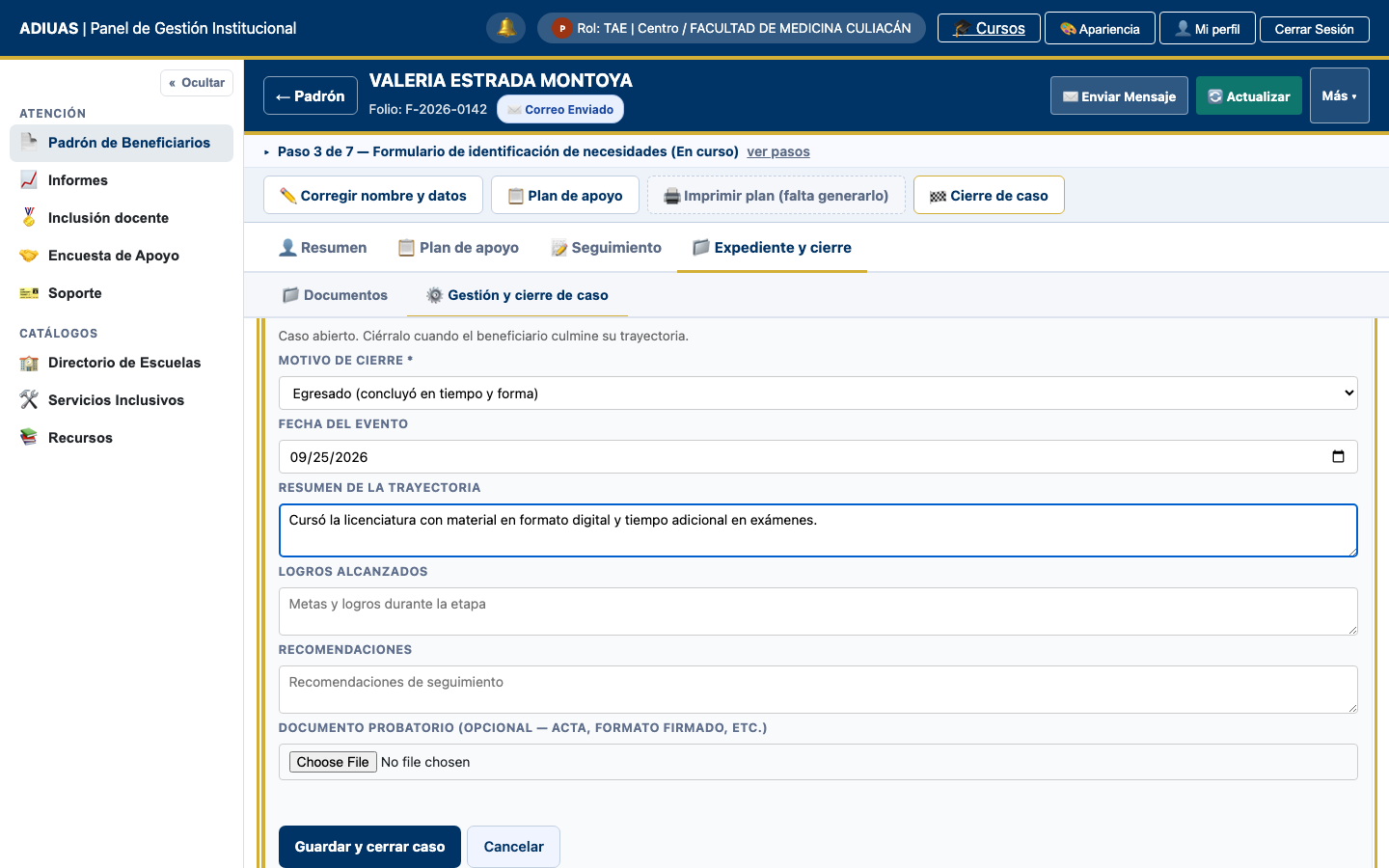
Al cerrar un caso, éste pasa a solo lectura: ya no se pueden editar sus datos ni el plan de acción. Solo el Administrador puede "Reabrir caso" si fue un error.
Si el sistema cerró el caso por ti
Cuando una persona se reinscribe a un ciclo nuevo y su caso anterior seguía abierto, el sistema lo cierra automáticamente para que el trámite del estudiante no se detenga, y te avisa con una tarea para que redactes el informe.
Ese informe queda vacío hasta que alguien lo escriba, y se redacta desde la ficha de la persona (filtro ↗️ Continuaron en otra escuela o 📝 Informe de cierre sin redactar). Tienes 90 días desde que el expediente pasó a la otra escuela; después el informe se queda como está, con constancia de que lo cerró el sistema.
Es la única cosa que puedes hacer sobre un expediente que ya no es de tu plantel — y solo sobre el ciclo que tú acompañaste. Al guardarlo, la tarea pendiente se cierra sola.
Reinscribir a un nuevo ciclo
Cuando alguien con el caso cerrado empieza otro ciclo de estudios —egresó del bachillerato y entra a una carrera, o cambia de carrera o de turno—, usa "Reinscribir" en la misma tarjeta de Cierre de caso. El expediente se conserva entero: el ciclo que termina se archiva en la pestaña 🧭 Trayectoria y el expediente pasa al plantel, nivel, carrera y turno nuevos.
Capturar la matrícula (número de cuenta)
La matrícula es el número de cuenta que Control Escolar le da a quien ya se inscribió. Capturarla convierte al aspirante en estudiante: desde ese momento su portal le abre Atención y Seguimiento y puede entrar con su matrícula o con el folio de su ficha.
Quién puede capturarla
| Rol | Uno por uno, en el expediente | En lote, con un archivo |
|---|---|---|
| Administrador | Cualquier expediente | Sí (Matrículas) |
| Coordinador regional | Los de su región | No |
| Tutor/a de apoyo especializado (TAE) | Los de sus escuelas | No |
| Auxiliar | Los de las escuelas de su TAE o, si es auxiliar de coordinación en toda la región, los de la región | No |
El especialista, el maestro de asignatura, la familia y el asesor par no la capturan, y el estudiante tampoco puede escribirla en su portal: si te la da, captúrala tú.
Uno por uno
- Abre el expediente de la persona.
- Ve a 📁 Expediente y cierre → ⚙️ Gestión y cierre de caso.
- En la tarjeta 🎓 Matrícula (Número de Cuenta), pulsa el lápiz ✏️.
- Escribe el número de cuenta y guarda.
Si te dice que esa matrícula ya pertenece a otro expediente, no la vuelvas a intentar: lee qué hacer en ese caso.
Otras formas de que llegue la matrícula
- Al darlo de alta: en Registrar Aspirante Manualmente, elige Tipo de registro → «Estudiante (ya inscrito, matrícula conocida)».
- Al reinscribirlo a un ciclo nuevo: el formulario de Reinscribir trae el campo «Nueva matrícula (opcional)».
- En lote, solo el Administrador, desde 🎓 Matrículas.
Toda captura queda en la auditoría con el nombre de quien la hizo.
Una persona, un expediente
Este es el caso más común y el que más confusión causaba, así que vale la pena leerlo completo aunque hoy no te toque.
Alguien egresa de una preparatoria UAS, saca su ficha de preinscripción para una carrera y Control Escolar nos entrega el padrón de aspirantes. Esa persona entra al sistema con el folio de su ficha, que le crea un expediente nuevo. Pero ya tenía uno, el de su preparatoria. Lo mismo pasa con un cambio de carrera o de turno.
«Esa matrícula ya pertenece a otro expediente»
Si al capturar su número de cuenta te sale ese aviso, no es un error del sistema ni un dedazo tuyo: es que esa matrícula ya identifica a un expediente, casi siempre el de esa misma persona en su nivel anterior. El aviso te dice:
- en qué región y nivel está ese otro expediente, aunque no puedas verlo porque es de otro plantel;
- si todo indica que es la misma persona, y por qué lo indica (coincide la CURP, el correo o el nombre).
Nunca te muestra datos personales de un expediente que no te toca ver.
Qué hacer entonces
- Si eres tutor/a de apoyo especializado (TAE), pulsa «📨 Solicitar que unifiquen los expedientes». Se abre un ticket de soporte con los dos folios y el equipo lo resuelve. No fusiones nada por tu cuenta: el otro expediente es de un plantel que no es el tuyo.
- Si eres Administrador o Coordinador regional, pulsa «🔗 Revisar y unificar los dos expedientes». Se abre una pantalla con los dos expedientes lado a lado —nombre, CURP, correo, plantel, nivel, estado del caso— para que compruebes que son la misma persona antes de nada.
Qué pasa al unificar
- Sobrevive el expediente del ciclo anterior, con todo su acompañamiento: plan de apoyo, barreras, bitácora, perfil integral y documentos.
- Lo que se trabajó en el otro expediente también pasa: pruebas, perfil integral, encuesta de apoyo, formulario de identificación, documento, categorización firmada y red de apoyo. Si algo estaba en los dos, se queda lo más reciente; una prueba ya respondida nunca la sustituye una que solo estaba asignada, y una categorización firmada nunca la sustituye una heredada sin confirmar.
- El ciclo que termina se archiva en la pestaña 🧭 Trayectoria.
- Si su caso seguía abierto, se cierra solo y se avisa a quien lo llevaba.
- El expediente pasa al plantel del ciclo nuevo, así que cambia de responsable.
- El folio de la ficha nueva sigue funcionando: la persona puede entrar a su portal con ese folio o con su matrícula, los dos la llevan a su expediente.
La CURP es la única prueba que basta por sí sola. Si los expedientes solo coinciden por correo o por nombre, la pantalla te pedirá que confirmes explícitamente que los revisaste. Los homónimos existen y un correo compartido entre hermanos también: por eso no se unifica nunca de forma automática por parecido de nombre.
Nada se borra. Si una unificación resultó equivocada, el Administrador puede revertirla.
2 · 📈 Informes
Reúne en un solo lugar las preguntas que antes no se podían ni formular. Se calculan sobre todo tu ámbito —no sobre los filtros que tengas puestos— y cada informe te dice sobre cuántos expedientes está hecho.
- 🎓 Egresados y salidas — cuántos concluyeron o dejaron cada plantel, por motivo, y a dónde continuaron los que siguieron estudiando en la UAS.
- 🌱 Nuevo ingreso — quiénes cursan su primer semestre, y qué proporción ya tiene cuestionario respondido y plan de apoyo.
- 👥 Población — cómo se compone tu padrón: por nivel, región, situación escolar y grupos de atención.
- 🏁 Cierres pendientes — dos listas: posible egreso sin cierre (cursaron el último semestre y su caso sigue abierto) e informe de cierre sin redactar. Cada tarjeta tiene un botón que te lleva al padrón con ese filtro ya puesto.
- 📊 Informe al director — el informe por escuela de siempre. Elige una escuela en el filtro del padrón y vuelve aquí.
3 · Personal ADIUAS (solo Administrador)
- Dar de Alta Nuevo Acceso — registra a una nueva persona del personal (elige su correo y su rol: Tutor/a de apoyo especializado (TAE), Auxiliar de tutor/a de apoyo especializado, Coordinador Regional o Súper Administrador). Al darla de alta, el sistema le envía automáticamente su invitación de acceso. Los maestros de asignatura, las familias y los asesores pares no se dan de alta aquí, sino desde la red de apoyo de cada estudiante (ver La red de apoyo).
- Personal Autorizado — lista de todo el personal con acceso, con su imagen de perfil, para consultar o dar de baja un acceso. Pulsa el nombre de una fila para abrir su ficha: los datos que pide su rol (un maestro de asignatura, una familia o un asesor par tienen los suyos), todos los correos con los que entra —marcando con ✉️ el que recibe los avisos— y la lista completa de sus escuelas. Si alguien aún no ha llenado su perfil, la fila lo indica con ⚠️ sin perfil y la ficha lo dice: por eso esa persona aparece por su correo en vez de por su nombre. Un coordinador regional solo puede abrir la ficha de su personal.
- Vincular cuentas del personal — si una misma persona usa dos correos institucionales, aquí se vinculan. A partir de entonces es una sola persona: entra con cualquiera de los dos y ve exactamente lo mismo, sus escuelas se unen y quedan iguales en ambos correos, y aparece una sola vez en el listado para asignarle auxiliares. Las dos cuentas deben tener el mismo rol.
- Auxiliares — el alta, la carta de confidencialidad, la vigencia y la bitácora de los auxiliares se explican en el Manual de Auxiliares.
3 bis · Mi perfil (todos los roles)
El botón 👤 Mi perfil, arriba a la derecha, abre tus propios datos. Los campos con * son obligatorios:
- Tu imagen de perfil — la plataforma no guarda fotografías. Elige entre tus iniciales (la opción de fábrica), un emoji o una ilustración. Es la imagen que acompaña tu nombre en la cabecera, en los avisos que envías, en los tickets y en los listados.
- Nombre completo* y teléfono* — es lo que ven tus compañeros al buscarte y al asignarte un auxiliar, y el nombre con el que salen tus certificados de cursos, tus avisos, tus respuestas a tickets y la hoja imprimible del plan de apoyo. Mientras no lo completes, el sistema te muestra por tu correo.
- Datos laborales — cargo, adscripción, número de empleado, contratación y desde cuándo estás en el programa.
- Correo para las notificaciones — si tienes dos correos institucionales vinculados, elige a cuál quieres que lleguen los avisos. Puedes seguir entrando con los dos.
- Escuelas asignadas — de solo lectura. Si algo no cuadra, abre un ticket: solo un administrador puede cambiarlas.
Mientras falte algo obligatorio:
- El formulario se abre solo al entrar. Puedes cerrarlo con Completar después, pero volverá a aparecer la próxima vez que entres.
- Verás «Completa tu perfil» entre tus tareas pendientes en la campana 🔔, y el botón llevará un punto (👤 Mi perfil ●).
La tarea se cierra sola en cuanto guardas: no hace falta que la marques a mano.
Todas las personas de la plataforma tienen ahora su perfil, no solo el personal: los maestros de asignatura, las familias y los asesores pares llenan el suyo en su portal, con campos propios de su rol. En la red de apoyo de un expediente verás la imagen de cada miembro y, si en su perfil escribió su nombre de otra forma, aparece al lado (en su perfil: …): es el nombre que verá en sus avisos y certificados.
3 quater · Varios roles con el mismo correo (todos los roles)
Hay quien, además de trabajar en el programa, es madre o padre de un estudiante, imparte la materia a uno de los suyos o atiende como especialista. No hace falta otra cuenta: con el mismo correo se le suman roles.
- Cómo se suman. Solos, cuando alguien del personal queda en la red de apoyo de un estudiante con el acceso habilitado (como padre/tutor, asesor par o maestro de asignatura). Un administrador también puede sumarlos o quitarlos desde la ficha de la persona, en Roles adicionales. El rol de especialista se suma ahí, con sus tipos (puede tener varios). El de auxiliar de coordinación no se suma ahí: se da de alta como auxiliar con el correo de la persona (Manual de Auxiliares).
- Cómo se cambia de rol. Pulsa tu gafete (arriba, donde aparece tu nombre y tu rol). Si tienes más de un rol, verás el selector Actuar como. Al elegir otro rol, la plataforma te lleva al portal de ese rol: ves exactamente lo que ve ese rol, y solo a los estudiantes que te vinculó la red de apoyo, no tu escuela entera.
- Cómo se vuelve. Mientras actúas con otro rol, el selector se resalta en naranja y aparece ↩ Volver a mi rol.
- Al cerrar sesión y al volver a entrar siempre empiezas con tu rol principal.
Si te quitan un rol mientras lo estás usando, la plataforma te avisa y te regresa a tu rol principal.
3 ter · 🎓 Cursos
El botón 🎓 Cursos de la cabecera abre el catálogo de cursos. Además de tomarlos, según tu rol verás:
- 📈 Progreso (Administrador, Coordinador regional y TAE) — quién va en qué curso, con su escuela, la red de apoyo a la que pertenece, su TAE responsable, su avance y si tiene certificado. El TAE ve también a los estudiantes de sus escuelas.
- ⚙️ Gestión y 📊 Métricas (Administrador y Coordinador regional) — crear y publicar cursos y asignarlos como obligatorios. El Coordinador regional asigna y descarga solo lo de su región.
Todo el detalle, incluido cómo se emite y se verifica un certificado, está en Cursos y constancias.
4 · Auditoría (solo Administrador)
Historial de acciones realizadas en el sistema (quién hizo qué y cuándo). Útil para revisar el uso de la plataforma o investigar un problema.
El filtro por tipo de acción busca en todo el mes, no solo en los últimos movimientos. Usa Cargar más registros para ver los registros más antiguos. Entre los tipos de acción están Expedientes eliminados, Expedientes purgados, Expedientes restaurados y Correcciones de escuela.
4 bis · Expedientes eliminados (solo Administrador)
Sección 🗑️ Expedientes eliminados. Aquí aparece todo lo que se eliminó del padrón (ver Eliminar un expediente no es cerrar su caso). Eliminar no borra: el expediente sigue completo, pero apartado.
De cada expediente verás cuándo se eliminó, quién lo hizo, el motivo y la nota, de qué escuela era y qué contenía. Con lo que contenía puedes distinguir un registro de prueba (vacío) de un estudiante al que se estaba acompañando (con plan, pruebas o bitácora). Usa la caja de filtro para buscar por nombre, folio, escuela o por quién lo eliminó.
- Restaurar — lo devuelve a su escuela tal como estaba, con su correo y su estado. Si mientras tanto otro expediente tomó su matrícula, se restaura sin matrícula y la plataforma te avisa para que la captures de nuevo.
- Purgar — lo borra de verdad. No se puede deshacer, y por eso te pide confirmarlo dos veces. Solo se puede purgar lo que ya está en esta lista, y está pensado para los registros de prueba o para cuando la persona pidió expresamente no figurar.
Si ves aquí a un estudiante que en realidad egresó o se dio de baja, restáuralo y ciérrale el caso.
5 · Matrículas (solo Administrador)
Asignar la matrícula (número de cuenta) de Control Escolar a cada estudiante, para vincular su expediente con su identidad oficial en la universidad. Se puede hacer en lote subiendo un archivo. Para capturar una sola, o si no eres Administrador, ve a Capturar la matrícula.
- Pide a Control Escolar la relación de folio de ficha y número de cuenta.
- Guárdala como CSV, con la primera fila de encabezados. Se aceptan
FolioyNumeroCuenta(también «Numero de cuenta» o «Matricula»):Folio,NumeroCuenta ABC123,2024010234 DEF456,2024010235 - En 🎓 Matrículas, pulsa 📄 Seleccionar archivo CSV y elige el archivo.
Al terminar, el resultado separa tres cosas y conviene leerlas:
- Actualizados — los que quedaron listos.
- Folios no encontrados — esa persona no está en el padrón.
- 🔗 Matrículas que ya son de otro expediente — no se escribieron. Casi siempre es la misma persona en su nivel anterior; lo que procede es unificar los dos expedientes, no volver a intentarlo. Dos expedientes con la misma matrícula rompen el acceso al portal de esa persona.
6 · Directorio de Escuelas
- Nueva Escuela — agrega una escuela al directorio.
- Nuevo contacto — agrega un contacto (director, enlace, etc.) de una escuela.
- Nueva Carrera — agrega una carrera al catálogo.
Este directorio alimenta los menús desplegables de escuela/carrera que ven los aspirantes al llenar su formulario.
7 · Encuesta de Satisfacción
Revisa las respuestas de las encuestas enviadas a aspirantes/estudiantes.
8 · Servicios Inclusivos
- Nuevo Servicio — agrega un servicio de apoyo al catálogo (por ejemplo, terapia, tutoría, etc.) que después se puede asignar dentro del plan de acción de un caso.
9 · Recursos
Catálogo de recursos e información útil que el equipo puede consultar o compartir.
10 · Inclusión docente
- Tablero de docentes — vista de las acciones inclusivas registradas por cada maestro de asignatura y su reconocimiento (puntos/insignias).
- Registro de acciones — historial detallado de acciones inclusivas.
11 · Soporte
- Solicitudes de Soporte — tickets enviados por aspirantes/estudiantes y por el personal; respóndelos desde aquí.
- Nuevo ticket de soporte — el propio personal también puede levantar un ticket interno.
Cómo atender un ticket (estados, responsable, respuestas y notas internas) y las solicitudes que llegan del sitio público: ver Avisos, tareas y soporte.